¿Buscas nuestro logo?
Aquí te dejamos una copia, pero si necesitas más opciones o quieres conocer más, visita nuestra área de marca.
 Conoce nuestra marca.
¿Buscas nuestro logo?
Aquí te dejamos una copia, pero si necesitas más opciones o quieres conocer más, visita nuestra área de marca.
Conoce nuestra marca.
dev
Simón Rodríguez 29/10/2025 Cargando comentarios…
Muchas cosas pueden cambiar en esta nueva era de la IA. Cada día vemos nuevas herramientas de IA superando nuevos hitos, y eso que aún estamos en una fase bastante inicial (aunque, si lo pensamos bien, no es una fase tan inicial, puesto que la IA es una disciplina que ya existe desde los años 40-50).
En contraposición, y según hemos visto los últimos años con las plataformas Cloud, parece que otras cosas no cambiarán mucho en el mundo del desarrollo. Esto se debe a que siguen siendo unas pocas (y grandes) multinacionales las que manejan las principales plataformas de IA que usamos la gran mayoría de las personas. Podemos comprobarlo revisando el detalle de la inversión en IA de las principales compañías y las contrataciones relacionadas con la IA.
Evidentemente, esto conducirá a que seamos más o menos dependientes de lo que dicten dichas compañías en cuanto a nuevas funcionalidades de las herramientas, gestión de datos y privacidad o precios de uso. Aunque este modelo siga existiendo (y, evidentemente, aportando sus beneficios), también disponemos de una alternativa menos centralizada: liberar herramientas y modelos de IA.
Al mismo tiempo que esas grandes plataformas de IA han crecido, han ido proliferando comunidades abiertas de desarrollo. Estas comunidades pretenden que las aplicaciones y recursos de IA se puedan extender al resto del mundo apostando por el opensource y sin necesidad de vincularse a una compañía o tecnología en concreto.
A lo largo de una serie de posts, nos centraremos en algunas de estas últimas plataformas más descentralizadas para ver qué es lo que nos ofrecen, principalmente a los equipos de desarrollo.
Aunque este artículo tiene un enfoque más práctico y veremos cómo interactuar con los LLMs de una forma sencilla, en ciertos momentos aparecerán conceptos que es importante conocer de cara a poder comprender qué es lo que estamos haciendo.
A continuación explicamos un par de conceptos desde un alto nivel para entender cómo pueden afectar algunas configuraciones al comportamiento o precisión de las respuestas del LLM.
Se sabe que los LLMs (Large Language Model) son modelos de inteligencia artificial basados en redes neuronales y entrenados con aprendizaje automático auto-supervisado sobre una gran cantidad de datos, lo que los hace capaces de comprender y generar lenguaje natural y otros tipos de contenido para realizar una amplia gama de tareas.
Con esta definición nos podemos hacer una idea general de en qué nos pueden ayudar en nuestro día a día. Pero… ¿cómo funcionan realmente por dentro? Muchos de los LLMs modernos están basados en un arquitectura Transformer compuesta por redes neuronales que han sido entrenadas como modelos de lenguaje.
En la arquitectura Transformer, las palabras (inputs) se transforman en representaciones vectoriales o embeddings para, posteriormente, en base a estas y otras posibles entradas adicionales, generar predicciones (palabras) basadas en probabilidades, para resolver la tarea correspondiente (generación de texto, traducción, resúmenes, etc).
La arquitectura Transformer está formada principalmente por dos piezas:
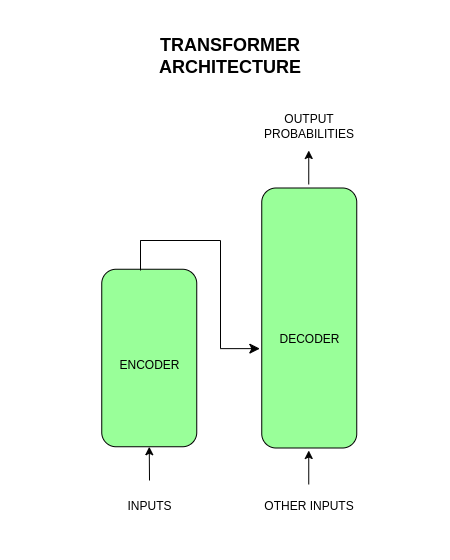
A un alto nivel, esta arquitectura se basa en el conocimiento estadístico del lenguaje, es decir, las probabilidades de que una palabra aparezca en un texto. Aunque originalmente estaba pensada para tareas de traducción, se puede adaptar para realizar otras tareas de NLP (Natural Language Processing).
Por ejemplo, para resolver una tarea de generación de textos, la arquitectura Transformer procesa las palabras de entrada de forma paralela para predecir cuál es la siguiente palabra en un texto en base a esas entradas y su contexto.
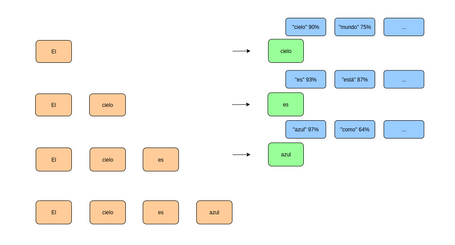
En base a estas probabilidades se selecciona una palabra para, a continuación, realizar el mismo proceso de forma iterativa, añadiendo la nueva palabra generada a la entrada. La palabra producida por el Decoder se vuelve a incluir junto con las nuevas entradas en el Encoder hasta poder producir un texto completo. Evidentemente, en todo este proceso iterativo pueden variar las probabilidades de salida de las palabras en base a múltiples parámetros configurables en el LLM.
La cuantización (quantization en inglés) es el proceso de reducción de la precisión de los pesos de un modelo o red neuronal, transformando números representados en formato de coma flotante (de, por ejemplo, 16 o 32 bits) a números enteros (de, por ejemplo, 4 u 8 bits).
Esta reducción de precisión afecta a los embeddings (cómo se representan las palabras en la arquitectura Transformer vista en el punto anterior). Este proceso, que tiene múltiples formas de implementarse, permite reducir el tamaño del fichero del modelo y la cantidad de memoria RAM necesaria para su ejecución, además de mejorar la velocidad de inferencia, entre otras cosas.
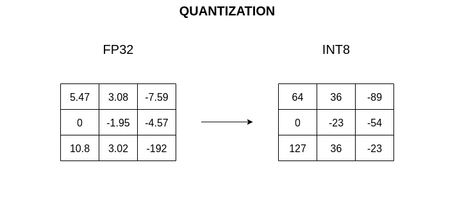
En última instancia, esto permite la ejecución de modelos más grandes sobre los mismos recursos, teniendo en cuenta que esto deriva en una reducción de la calidad o precisión de la salida, siendo a veces imperceptible.
En la siguiente tabla se puede ver un ejemplo de comparativa de modelos cuantizados (tabla original):
| Modelo | Medida | F16 | Q2_K | Q3_K_M | Q4_K_S |
|---|---|---|---|---|---|
| 7B | *perplexity | 5.9066 | 6.7764 | 6.1503 | 6.0215 |
| 7B | tamaño fichero | 13.0G | 2.67G | 3.06G | 3.56G |
| 7B | miliseconds/token @ 8th, M2 Max | 111 | 36 | 36 | 36 |
| 7B | ms/tok@4th, Ryzen7950X | 214 | 57 | 61 | 68 |
| 13B | perplexity | 5.2543 | 5.8545 | 5.4498 | 5.3404 |
| 13B | tamaño fichero | 25.0G | 5.13G | 5.88G | 6.80G |
| 13B | ms/tok @ 8th, M2 Max | 213 | 67 | 77 | 68 |
| 13B | ms/tok@4th, Ryzen7950X | 414 | 109 | 118 | 130 |
* Perplexity se refiere a una métrica para evaluar el desempeño en las predicciones de un modelo. Cuanto menor sea el valor, mejor será el modelo.
La cuantización de modelos es ampliamente usada en escenarios en donde se tienen pocos recursos como pueden ser aplicaciones en móviles, vehículos autónomos, dispositivos iot, drones, etc.
Los mencionados anteriormente puede que sean algunos de los conceptos más relevantes de cara a la interacción básica con las herramientas de ejecución de LLMs o los propios LLMs, pero existen muchos más a tener en cuenta (tokens, prompts, embeddings, RAG…).
En la actualidad, se pueden ver chatbots basados en LLMs/IA en prácticamente cualquier aplicación o página web para ayudarnos en las múltiples tareas que tenemos en nuestro día a día.
En general, las interacciones con estas aplicaciones son sencillas y no conllevan riesgos de seguridad ni privacidad y, aunque en ocasiones algunas de ellas no nos cobren nada por esta utilidad, en el fondo esta ejecución siempre está asociada a un coste (y suele ser un coste bastante alto).
Aunque los factores anteriores en primera instancia no nos suelen preocupar, sí que se deben tener muy en cuenta, especialmente por empresas, puesto que pueden derivar en problemas de facturación y seguridad. Es en estas situaciones en las que mejor encaja la ejecución de LLMs en máquinas controladas por cada usuario/empresa, encontrando algunos beneficios como los siguientes:
A lo largo de esta serie de posts veremos algunas de las plataformas/herramientas que nos permiten ejecutar LLMs en nuestro pc de forma local de una forma sencilla y transparente.
Ollama es una aplicación que permite ejecutar e interactuar con LLMs de forma local en una máquina sin una necesidad real de tener una conexión a internet. La ejecución sin una conexión a internet se refiere a la interacción directa con los LLMs puesto que, para instalar la propia aplicación de Ollama o tener los modelos con los que interactuar en la máquina, sí que puede ser necesaria una conexión a internet.
Ollama está basada en la librería llama.cpp, aplicando una capa envolvente sobre la misma para facilitar la interacción y gestión de los LLMs, abstrayendo a los equipos de desarrollo/usuarios de muchos conceptos a bajo nivel.
Antes de comenzar con el proceso de instalación debemos tener en cuenta los requisitos que necesita nuestro sistema para que la ejecución de Ollama sea fluida. Realmente, estos valores se deben tener en cuenta para la ejecución de los modelos dentro de Ollama, ya que Ollama como tal es un software que no requiere de muchos recursos. Estos requisitos son:
Existen varias formas de ejecutar Ollama en nuestro ordenador dependiendo de nuestro sistema y necesidades:
En el caso de este post, instalamos Ollama para Linux siguiendo la documentación oficial. Para ello, simplemente descargamos Ollama como se indica en su página oficial con el siguiente comando de terminal:
curl -fsSL https://ollama.com/install.sh | sh
Una vez instalado Ollama en nuestro sistema, es recomendable conocer ciertos aspectos que resultarán útiles de cara a su ejecución:
Almacenamiento de los modelos
Ruta de la carpeta (diferente para cada sistema operativo) donde Ollama guarda los modelos y que es importante tener en cuenta para cuestiones de gestión de espacio en disco y copias de seguridad de los modelos.
En Linux, con la instalación recomendada por defecto, los modelos se encuentran en la ruta /usr/share/ollama/.ollama/models.
Variables de entorno
Permite personalizar la instalación de Ollama. Algunas de estas variables son:
Es necesario indicar que la forma de configurar estas variables también depende de la instalación de Ollama que realicemos. En el caso de la instalación por defecto para Linux, se deberá sobreescribir el fichero de configuración correspondiente ejecutando los siguientes comandos:
sudo systemctl edit ollama.service
[Service]
Environment="OLLAMA_MODELS=/path-personalizado"
Environment="OLLAMA_HOST=0.0.0.0:11434"
Environment="OLLAMA_DEBUG=1"
...
sudo systemctl daemon-reload
sudo systemctl restart ollama
Logs de la aplicación
Específico de cada sistema operativo. En Linux (con la ejecución nativa de Ollama) se puede ejecutar el siguiente comando para ver los logs (añadir la opción -f al comando para ver los logs en tiempo real):
sudo journalctl -u ollama
Produciendo una salida como la siguiente:
...
-- Reboot --
date&time user systemd[1]: Started Ollama Service.

date&time user ollama[2598]: ... routes.go:1230: INFO server config env="map[CUDA_VISIBLE_DEVICES: GPU_DEVICE_ORDINAL: HIP_VISIBLE_DEVICES: HSA_OVERRIDE_GFX_VERSION: HTTPS_PROXY: HTTP_PROXY: NO_PROXY: OLLAMA_CONTEXT_LENGTH:2048 OLLAMA_DEBUG:false OLLAMA_FLASH_ATTENTION:false OLLAMA_GPU_OVERHEAD:0 OLLAMA_HOST:http://127.0.0.1:11434 OLLAMA_INTEL_GPU:false OLLAMA_KEEP_ALIVE:5m0s OLLAMA_KV_CACHE_TYPE: OLLAMA_LLM_LIBRARY: OLLAMA_LOAD_TIMEOUT:5m0s OLLAMA_MAX_LOADED_MODELS:0 OLLAMA_MAX_QUEUE:512 OLLAMA_MODELS:/usr/share/ollama/.ollama/models OLLAMA_MULTIUSER_CACHE:false OLLAMA_NEW_ENGINE:false OLLAMA_NOHISTORY:false OLLAMA_NOPRUNE:false OLLAMA_NUM_PARALLEL:0 OLLAMA_ORIGINS:[http://localhost https://localhost http://localhost:* https://localhost:* ...] OLLAMA_SCHED_SPREAD:false ROCR_VISIBLE_DEVICES: http_proxy: https_proxy: no_proxy:]"

date&time user ollama[2598]: time=... level=INFO source=images.go:432 msg="total blobs: 25"

date&time user ollama[2598]: time=... level=INFO source=images.go:439 msg="total unused blobs removed: 0"

date&time user ollama[2598]: time=... level=INFO source=routes.go:1297 msg="Listening on 127.0.0.1:11434 (version 0.6.1)"

date&time user ollama[2598]: time=... level=INFO source=gpu.go:217 msg="looking for compatible GPUs"

date&time user ollama[2598]: time=... level=INFO source=gpu.go:377 msg="no compatible GPUs were discovered"

date&time user ollama[2598]: time=... level=INFO source=types.go:130 msg="inference compute" id=0 library=cpu variant="" compute="" driver=0.0 name="" total="... GiB" available="... GiB"
...
Indicando la opción -n 100 al comando anterior podremos ver las últimas 100 líneas del log. Con las opciones de pipes de terminal de Linux podemos exportar los logs de Ollama a un fichero con el siguiente comando:
sudo journalctl -u ollama.service > ollama_logs.txt
Errores de permisos
En Linux podrían ocurrir errores en la creación o descarga de modelos por no tener permisos de escritura en la carpeta en donde se guardan los modelos.
History file
Fichero del histórico de conversaciones que se tiene con Ollama. Dicho fichero en Linux se puede encontrar en la ruta ~/.ollama/history.
Aceleración de GPU
Cuando se esté ejecutando un modelo, el comando ollama ps indicará, con el valor cpu/gpu, si se está usando la aceleración de GPU o no. Para el caso que atañe a esta sección, el valor a mostrar en la propiedad PROCESSOR debería indicar el valor 100% GPU. El comportamiento del comando ollama ps se detallará en otra sección más adelante.
También se pueden ver errores como CUDA error/ROCm error en las ejecuciones, debiendo revisar, entre otras, las configuraciones de los controladores de cada GPU y sistema operativo. A continuación se muestra la ejecución del comando ollama ps indicando que no se tiene aceleración por GPU:

Una vez instalado Ollama, se puede interactuar con él y los modelos correspondientes a través de los siguientes comandos.
Comando para descargar los modelos disponibles en la web de Ollama. Descargará los ficheros necesarios para ejecutar el modelo, actualizándolo en el caso de existir cambios recientes. Un ejemplo del comando es:
ollama pull llama3.2:1b
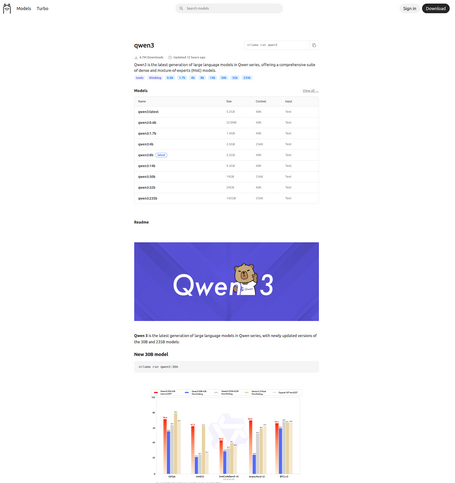
Dentro de la web de Ollama, en la sección de modelos tenemos distintas etiquetas para poder filtrar los propios modelos por temática:

Dentro de cada modelo se muestran también múltiples etiquetas siguiendo una estructura común:
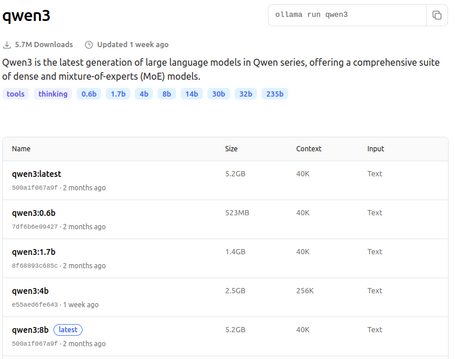
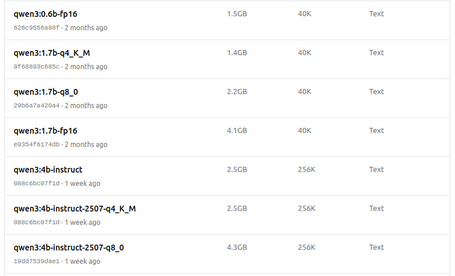
Es importante mencionar que este etiquetado de modelos puede cambiar o pueden aparecer nuevas etiquetas. Accediendo a la página de cada uno de los modelos, se puede encontrar información relevante que podrá aclarar mejor cuáles son sus características así como, en ocasiones, los benchmarks sobre los que evalúan su rendimiento.
Comando para ejecutar un modelo y poder interactuar con él:
ollama run llama3.2:1b
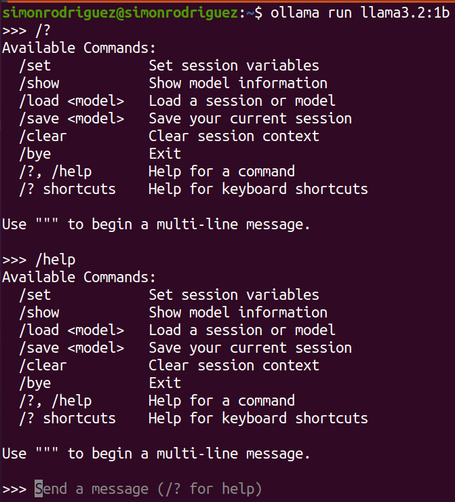
En caso de que el modelo no se haya descargado previamente, lo descargará. Cuando termine de cargar el modelo, aparecerá un prompt interactivo para realizar las peticiones al modelo:

Dentro de este prompt interactivo existen distintos comandos especiales:
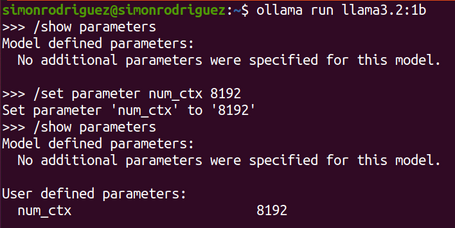
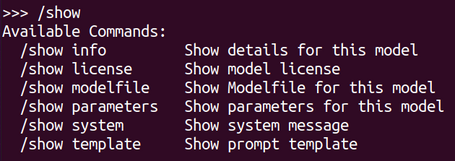
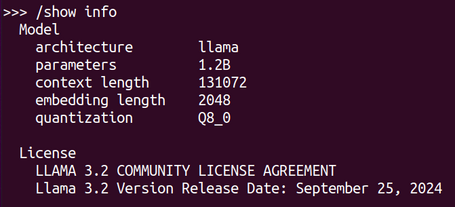
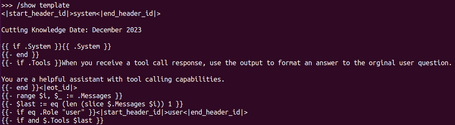
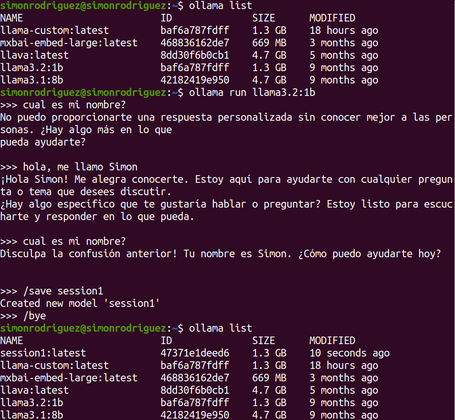
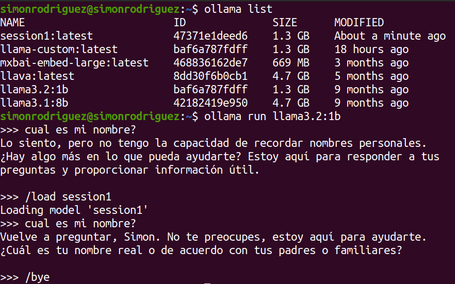
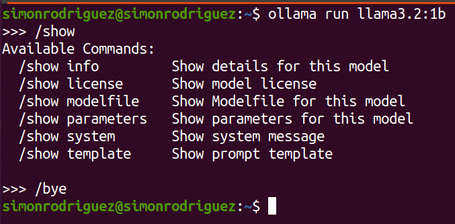
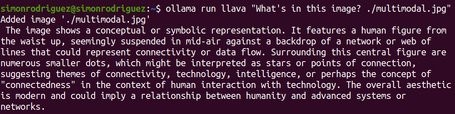
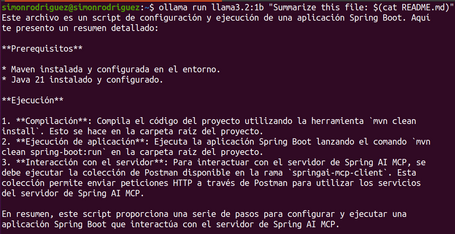
Igualmente, existen otras variantes del comando run, como pueden ser:
ollama run llava "What's in this image? ./multimodal.jpg"
ollama run llama3.2:1b "Summarize this file: $(cat README.md)"
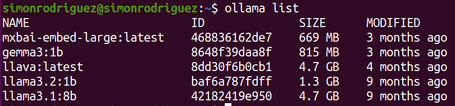
Comando para listar los modelos descargados:
ollama list
Muestra información como el nombre del modelo, id, tamaño y en disco y la fecha de modificación:
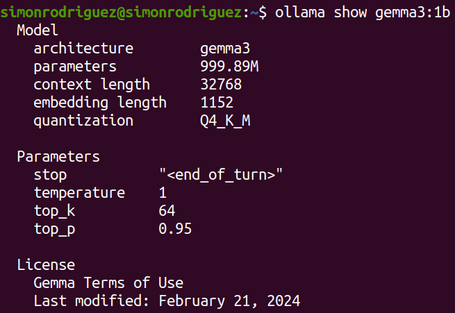
Comando que muestra la información detallada de cada modelo:
ollama show gemma3:1b
Expondrá información como la configuración de parámetros, metadatos o los detalles de la plantilla.
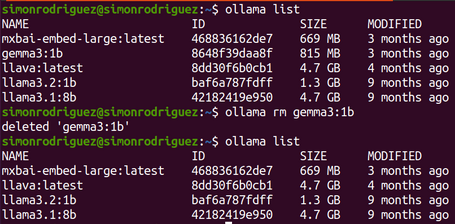
Comando para eliminar un modelo de Ollama:
ollama rm gemma3:1b
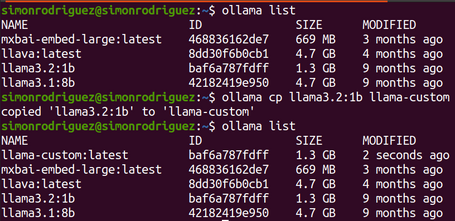
Comando para copiar un modelo existente, y se puede usar para personalizaciones de modelos. En realidad, el comando no copia el fichero entero sino su referencia, es decir que si, por ejemplo se copia un modelo de 5Gb, no se creará otro modelo con 5Gb, sino que se copiará el fichero de manifiesto que referencia al modelo:
ollama cp llama3.2:1b llama-custom
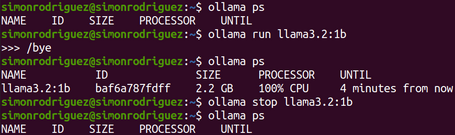
Comando para ver qué modelos están cargados en memoria, útil también para ver si se está usando la aceleración por GPU en Ollama:
ollama ps
Proporciona información del modelo, id, tamaño, procesador usado (cpu/gpu) y tiempo desde el último acceso.

Comando para detener la ejecución de un modelo:
ollama stop llama3.2:1b
Comando para subir un modelo creado al registry de Ollama.
ollama push llama-custom
El registry de Ollama es un repositorio centralizado para almacenar los modelos que usa la propia herramienta y en la que se pueden publicar los propios modelos. Este registry implica una serie de beneficios como:
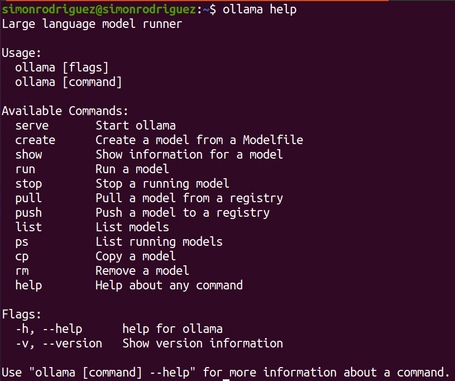
Comando para conocer cómo usar el resto de comandos de Ollama.
ollama help
Comando para iniciar Ollama. Útil en los casos que no se ejecute Ollama como un proceso en segundo plano del sistema.
ollama serve
Como hemos visto en secciones previas, se deben tener en cuenta múltiples consideraciones técnicas para seleccionar el modelo que se quiere/puede usar: recursos disponibles como RAM, disco, CPU, etc. o particularidades de cada modelo: tamaño, cuantización, variantes, etc.
Pero, además de tener en cuenta la parte más técnica, se pueden seleccionar los modelos según las tareas o casos de uso, atendiendo a las siguientes recomendaciones:
En última instancia es importante leer la documentación y características de cada modelo y realizar pruebas para evaluar cuál es el que mejor se comporta para nuestro caso de uso y dataset disponible.
En esta introducción a la ejecución de LLMs en local se han podido explorar algunos de los conceptos importantes a tener en cuenta en la ejecución de los LLMs, así como la selección del más adecuado para nuestro caso de uso.
Centrándonos en la parte práctica, se ha podido comprobar lo simple que es interactuar con los modelos a través de Ollama con sus distintos comandos.
En los siguientes posts expondremos opciones más avanzadas de Ollama y cómo ejecutar LLMs en local con LM Studio, Llamafile y Docker, incluyendo la personalización de modelos.

Simón Rodríguez
Apasionado de la ciencia y tecnología a las que dedico gran parte de mi vida, tanto laboral como personal. Ligado al desarrollo de software backend, cloud o DevOps pero no descartando adentrarme en ninguna del resto de ramas tecnológicas que existen o existirán. En continuo aprendizaje de todo lo que me rodea: tecnología, personas, naturaleza... para poder aportar mi granito de arena en este mundo.
Ver más contenido de Simón.Leer más.


Los comentarios serán moderados. Serán visibles si aportan un argumento constructivo. Si no estás de acuerdo con algún punto, por favor, muestra tus opiniones de manera educada.

Cuéntanos qué te parece.